touchid按壓
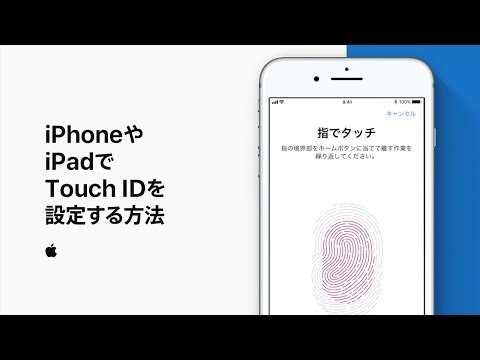
要提高TouchID辨識靈敏度,請到「設定」>「TouchID與密碼」,進入到「密碼鎖定」頁面中,可以看到目前iPhone儲存的指紋。這就代表TouchID進一步學習你的指紋,藉由反覆重複這些方式,可以提高指紋辨識的成功機率,加強靈敏度。有時並不是TouchID不靈敏,是每次按壓HOME鍵時的位置都不一樣。如果是這種情況,可以將同一隻手指登陸多個指紋,也就是在不刪除原本TouchID紀錄的指紋,直接新增一個,並用同樣的手指再登錄一次。...


一圖看懂 蘋果 MacBook Pro 新功能:Touch Bar & Touch ID
喜歡討喜小姐的表達風格,一張圖就可以看懂最新發表的MacBookPro的新功能,TouchBar似乎真的很方便ㄟ!可以用在功能鍵、TouchID、表情符號、照片、PhotoShop、影片剪輯、音樂調整與選字功能,真的很值得期待未來...

真是 iPhone 5s、iPhone 5c!Apple發表會內容規格整理
9/11的凌的Apple發表會了,傳說中的iPhone5s、iPhone5c的確現身囉!這次兩支手都頗吸引我的,不少人也等著隔代升級,此外再加上A7的晶片,速度鐵定再上一層,iPhone5c的彩色外殼雖然為塑膠,但是質感其實並不差...